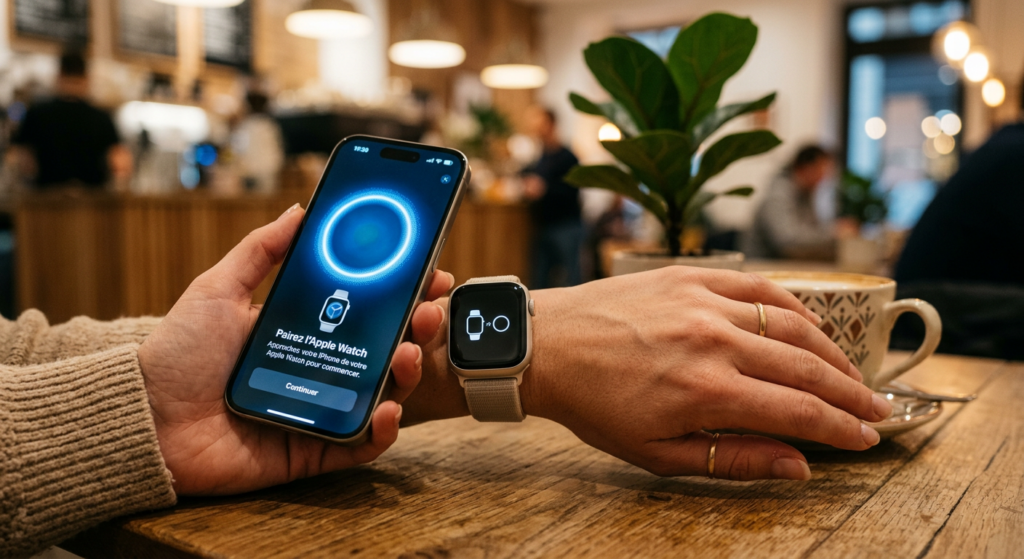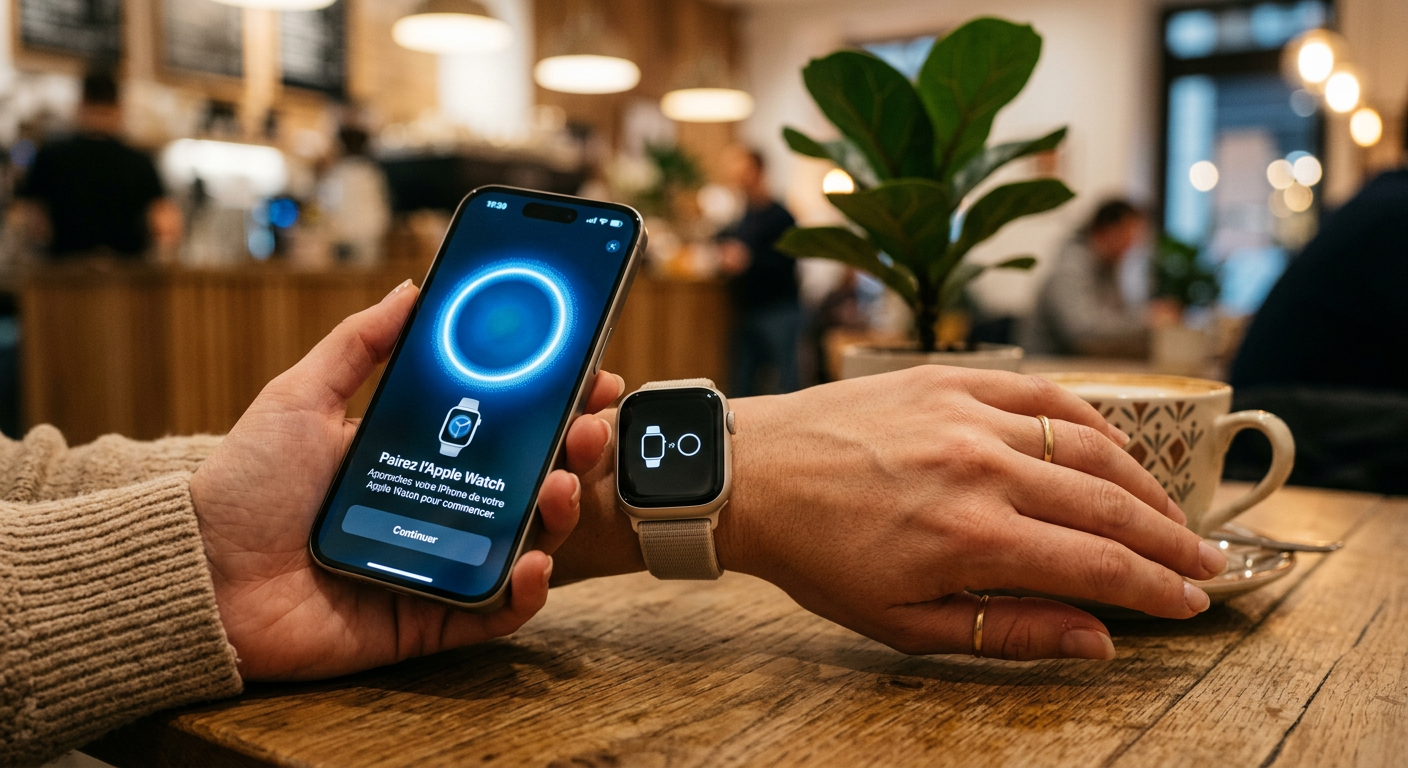
Vous venez d’acquérir une nouvelle montre Apple et vous vous demandez comment connecter une Apple Watch à un iPhone pour profiter de toutes ses fonctionnalités à Kinshasa ? Que vous ayez le dernier modèle Ultra, une Series ou une SE, l’écosystème Apple rend le jumelage extrêmement fluide. Découvrez notre guide complet et détaillé pour réussir votre configuration.
1. Prérequis avant de connecter une Apple Watch à un iPhone
Avant de lancer la configuration, quelques vérifications de base s’imposent pour éviter toute interruption pendant la synchronisation des données.
- Vérifiez les mises à jour : Assurez-vous que votre iPhone dispose de la dernière version d’iOS. N’hésitez pas à consulter le support officiel Apple en cas de doute technique.
- Connexions actives : Activez le réseau Wi-Fi (ou les données mobiles) et le Bluetooth sur votre téléphone.
- Niveau de batterie : Gardez les deux appareils proches l’un de l’autre et assurez-vous qu’ils soient chargés à plus de 50 %.
2. Les étapes pour réussir le jumelage automatique
La magie d’Apple réside dans la détection automatique. La procédure pour connecter une Apple Watch à un iPhone est très visuelle et ne prend que quelques minutes.
- Allumez la montre : Maintenez le bouton latéral de l’Apple Watch enfoncé jusqu’à ce que le logo Apple apparaisse à l’écran.
- Approchez l’iPhone : Placez votre iPhone juste à côté de la montre. Un message indiquant « Utilisez votre iPhone pour configurer cette Apple Watch » va apparaître. Appuyez sur Continuer.
- Le scan de l’animation : Une animation sphérique bleue va s’afficher sur le cadran de la montre. Utilisez l’appareil photo de votre iPhone pour centrer cette animation dans le cadre affiché à l’écran.
- Configuration finale : Touchez « Configurer comme nouvelle Apple Watch » ou choisissez « Restaurer une sauvegarde » si vous aviez déjà un ancien modèle. Acceptez les conditions et créez un code de sécurité.
3. Que faire si l’Apple Watch refuse de se connecter ?
Il peut arriver que la caméra de l’iPhone ne reconnaisse pas l’animation ou que le jumelage échoue. Voici les solutions rapides :
- Jumelage manuel : Si l’appareil photo ne fonctionne pas, touchez « Jumeler l’Apple Watch manuellement » sur votre iPhone, et entrez le code à 6 chiffres qui s’affiche sur la montre.
- Montre déjà jumelée : Si la montre demande un code dès le démarrage, elle est toujours liée à un ancien téléphone. Vous devez l’effacer depuis les réglages généraux de la montre.
4. Protégez et personnalisez votre Apple Watch à Kinshasa
Maintenant que vous savez exactement comment connecter une Apple Watch à un iPhone, il est temps d’en profiter pleinement ! Pour protéger l’écran de votre montre ou changer son style, découvrez notre large gamme d’accessoires. Visitez notre boutique en ligne sur Kuwej.com pour profiter de nos nouveautés et de notre livraison express partout à Kinshasa !